위젯 스타일링
위젯의 외관은 토큰의 묶음입니다. 부품 종류별 모서리, 컨트롤과 바의 크기, 글꼴, 테두리, 그림자, 선택된 버튼의 표시
방식, 그리고 도구 모음과 그리기 도구를 가장자리에 붙일지 띄울지까지 정합니다. 프리셋에서 시작해 원하는 부분만
바꾸세요. 색상은 테마(dark / light, API 레퍼런스 참고)가
맡으며, 어떤 외관이든 두 테마 모두와 함께 쓸 수 있습니다.
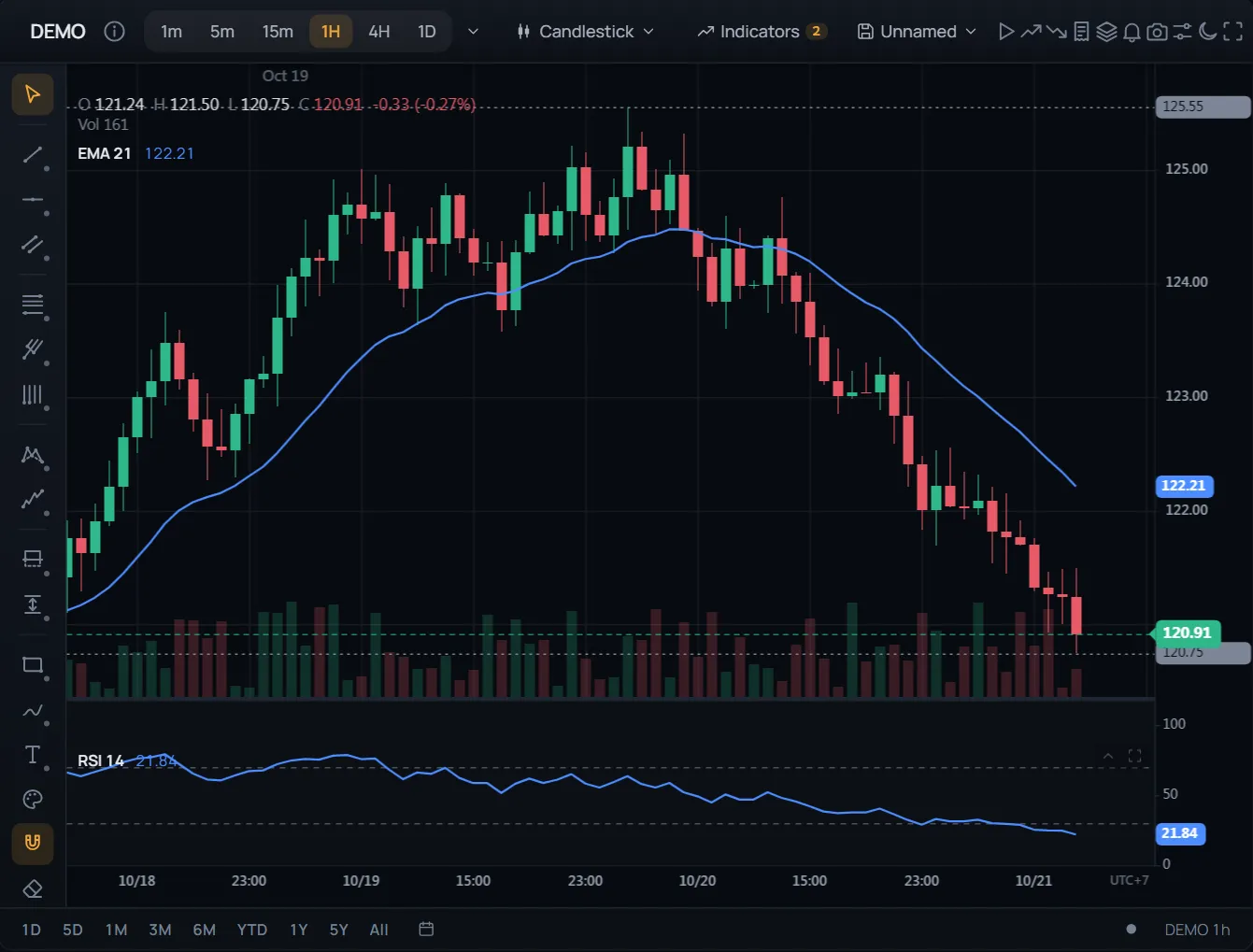 ● 데모나만의 디자인브라우저에서 생성한 시뮬레이션 시장 데이터
프리셋
| 프리셋 | 외관 |
|---|---|
studio (기본값) | 컨트롤은 7 px, 메뉴는 11 px, 대화 상자는 16 px로 모서리가 둥급니다. 그룹은 구분선 대신 여백으로 나뉘고, 메뉴는 부드러운 그림자 위에 떠 있으며, 시간 단위 버튼은 세그먼트 트랙 안에 놓이고, 선택된 버튼은 옅은 색으로 채워집니다. |
terminal | 촘촘하고 각진 모양입니다. 2 px 모서리, 26 px 컨트롤, 그룹 사이의 구분선, 대문자 라벨, 선택된 버튼 아래의 밑줄. 차트의 가격 라벨도 각지게 그려집니다. |
capsule | 가격 라벨을 포함해 모든 곳이 알약 모양입니다. 도구 모음과 그리기 도구는 섬처럼 떠 있고, 메뉴는 반투명 유리 효과로 표시되며, 선택된 버튼은 색이 꽉 찬 알약입니다. |
외관 고르기
import { ChartWidget, ChartWidgetGrid } from '@tradecanvas/chart/widget'

const widget = new ChartWidget(host, { ui: 'terminal' })
widget.setUI('capsule')        // in place: nothing is rebuilt
widget.getUI()                 // every token, resolved

// A grid: every chart and the grid's bar, and the charts it adds later
const grid = new ChartWidgetGrid(host, { layout: '2x2', widget: { ui: 'terminal' } })
grid.setUI('studio')
grid.getUI()
나만의 외관
테마는 프리셋(지정하지 않으면 Studio)에서 출발해 명시한 항목만 바꿉니다. 스케일에 설정한 모서리는 그 스케일을 따르는 모든 부품에 적용되며, 부품별로 따로 설정한 값이 있으면 그 값이 쓰입니다.
widget.setUI({
  preset: 'studio',
  radius: { xs: 3, sm: 5, md: 10, lg: 12, xl: 18 },  // the scale, px (999: pills)
  components: { dialog: 20, tag: 0 },                // a part's own corners
  density: 'compact',                                // compact · comfortable · spacious
  sizes: { toolbar: 40 },                            // px; wins over density
  font: {
    family: "'Manrope', system-ui, sans-serif",
    mono: "'JetBrains Mono', monospace",
    size: 13, weight: 500, strongWeight: 600,
    labelCase: 'uppercase', labelTracking: 0.06,      // small labels
  },
  borders: { width: 1, separators: true },           // rules between toolbar groups
  shadows: { menu: '0 12px 30px rgba(0, 0, 0, 0.4)' },
  blur: 12,                                          // frosted floating surfaces, px
  active: 'solid',                                   // tint · solid · underline
  toolbar: 'floating',                               // docked · floating
  sidebar: 'floating',
  intervals: 'segmented',                            // plain · segmented
  tagRadius: 999,                                    // the chart's price tags and pills
})| 필드 | 설정 내용 |
|---|---|
radius | 모서리 스케일 xs, sm, md, lg, xl, 단위 px(0–999). |
components | 부품별 모서리: control(버튼), input, menu, dialog, panel(알림, 데이터 창, 주문 티켓), tooltip, tag, toast, toolbar와 sidebar(띄웠을 때 보이는 자체 상자). 기본적으로 컨트롤과 입력란은 md, 메뉴와 패널은 lg, 대화 상자는 xl, 툴팁과 태그는 sm을 따릅니다. |
density / sizes | toolbar 높이, control과 controlSmall 높이, icon, sidebar 너비, menuItem 높이, 단위 px. |
font | 글꼴 패밀리(CSS 목록), 본문 size(11–20 px; 작은 크기는 이를 따름), 굵기, 그리고 섹션 제목 같은 작은 라벨의
대소문자와 자간(em). |
borders | 테두리 두께, 그리고 도구 모음의 그룹 사이와 그리기 도구 사이에 구분선을 넣을지 여부. |
shadows | 메뉴, 대화 상자, 툴팁의 CSS 그림자. |
blur | 반투명 유리 효과의 메뉴, 단위 px: 0보다 크면 메뉴 뒤로 차트가 흐릿하게 비칩니다. |
active | 선택된 버튼의 표시 방식: 옅은 색 채우기, 꽉 찬 알약, 또는 밑줄. |
toolbar / sidebar | 가장자리에 붙이거나, 섬처럼 띄웁니다. |
intervals | 시간 단위 버튼을 그대로 두거나, 세그먼트 트랙 안에 넣습니다. |
tagRadius | 차트가 그리는 가격 라벨, 축 알약, 주문 배지의 모서리. |
쓸 수 없는 값(범위를 벗어나거나, 선언 밖으로 빠져나갈 수 있는 CSS)은 무시되고 프리셋의 값이 유지됩니다.
글꼴
위젯은 글꼴을 불러오지 않습니다. 이름만 지정하고, 브라우저가 목록 순서대로 대체 글꼴을 찾습니다. Studio는 Manrope 다음 Inter, Terminal은 IBM Plex Sans Condensed와 IBM Plex Mono, Capsule은 Sora를 지정합니다. 원하는 글꼴은 직접 불러오세요.
<link rel="stylesheet" href="https://fonts.googleapis.com/css2?family=Manrope:wght@400;500;600;700&display=swap">CSS 변수
토큰은 위젯 루트(와 그 대화 상자)에 있는 CSS 변수입니다. ui 옵션이 없으면 스타일시트의 값, 즉 Studio의
값이 그대로 남으므로 직접 작성한 CSS로 설정할 수 있습니다. 위젯은 자신의 스타일시트를 페이지 맨 앞에 두므로, .tcw-root에 작성한 규칙이 우선합니다. ui를 주면 위젯이 요소에 직접 값을 쓰고, 그 값이 우선합니다.
.tcw-root {
  --tcw-radius: 4px;            /* the md corner: buttons and fields follow it */
  --tcw-dialog-radius: 12px;
  --tcw-control-h: 28px;
  --tcw-font: 'Inter', system-ui, sans-serif;
}| 변수 | 출처 |
|---|---|
--tcw-radius-xs, -sm, --tcw-radius, -lg, -xl | radius |
--tcw-control-radius, --tcw-input-radius, --tcw-menu-radius, --tcw-dialog-radius, --tcw-panel-radius, --tcw-tooltip-radius, --tcw-tag-radius, --tcw-toast-radius, --tcw-toolbar-radius, --tcw-sidebar-radius | components |
--tcw-toolbar-h, --tcw-control-h, --tcw-control-h-sm, --tcw-icon, --tcw-sidebar-w, --tcw-menu-item-h | sizes |
--tcw-font, --tcw-font-mono, --tcw-font-size(및 -sm, -xs, -lg), --tcw-weight, --tcw-weight-strong, --tcw-label-case, --tcw-label-tracking | font |
--tcw-border-w, --tcw-sep-w | borders |
--tcw-menu-shadow, --tcw-dialog-shadow, --tcw-tooltip-shadow | shadows |
--tcw-blur, --tcw-surface-opacity | blur |
레이아웃 스위치는 같은 요소의 data 속성으로 노출되어, 직접 CSS를 작성할 때 쓸 수 있습니다: data-tcw-ui(프리셋), data-tcw-active, data-tcw-toolbar, data-tcw-sidebar, data-tcw-intervals, data-tcw-separators(on / off).
차트의 모양: 스타일 오버라이드
테마는 차트 전체의 색을 정합니다. 차트가 그리는 어떤 부분이든 키로 따로 정할 수 있습니다: 방향별 격자선, 크로스헤어, 축, 패널, 범례, 최근 가격, 거래량, 세션 구분선, 그리고 차트 유형별 메인 시리즈. 정하지 않은 키는 테마를 따르므로, 테마를 바꾸면 정하지 않은 부분도 색이 바뀝니다.
import { Chart } from '@tradecanvas/chart'

const chart = new Chart(host, {
  overrides: { 'grid.vertical.visible': false },       // 처음부터
})

chart.applyOverrides({
  'series.candlestick.upColor': '#26a69a',              // 상승/하락이 있는 모든 유형이 이것을 따름
  'series.candlestick.downColor': '#ef5350',
  'grid.horizontal.style': 'dotted',
  'crosshair.vertical.style': 'solid',
  'crosshair.labelBackground': '#2962ff',
  'lastPrice.style': 'solid',
  'panes.background': '#0d1117',
  'legend.textColor': '#c9d1d9',
})
chart.applyOverrides({ 'legend.textColor': null })      // null 은 키를 뺌
chart.resetOverrides(['grid.horizontal.style'])         // 또는 키를 지정
chart.setOverrides({ 'background.color': '#000' })      // 레이어 전체를 한 번에

chart.getStyleValue('series.bar.upColor')               // '#26a69a': 키의 최종 값
chart.getStyle().grid.vertical                          // { visible: false, color, style, width }
chart.on('styleChange', (e) => e.payload.layer)         // 'host' | 'user'
키
| 키 | 정하는 것 |
|---|---|
background.color | 차트 배경(패널에 자체 배경이 없으면 패널도). |
panes.background, .separatorColor, .titleColor | 지표 패널: 배경, 위쪽 막대, 이름. |
grid.horizontal.*, grid.vertical.* | visible, color, style(solid · dashed · dotted), width — 방향별로 따로. |
crosshair.horizontal.*, crosshair.vertical.* | 크로스헤어 선에도 같은 네 가지(기본은 점선). |
crosshair.labelBackground, .labelTextColor | 축과 패널 눈금의 가격·시간 라벨. |
axis.price.lineColor, .textColor, axis.time.* | 각 축의 선과 라벨(패널 눈금은 가격 축을 따름). |
legend.textColor, .labelColor | 범례의 값과 라벨(O, H, L, Vol). |
lastPrice.visible, .upColor, .downColor, .style, .width | 최근 가격 선과 태그. 정하지 않으면 색은 메인 시리즈를 따름. |
volume.upColor, .downColor | 거래량 막대. |
sessionBreaks.color, .style, .width | 일·주·월 구분선. |
highLow.color, watermark.color | 고가·저가 선, 워터마크. |
trading.buyColor, .sellColor, .profitColor, .lossColor, .entryColor | 주문(매수, 매도)과 포지션(이익, 손실, 진입). 차트와 가격 축 모두에서 트레이딩 설정의 색보다 우선합니다. |
markers.longColor, .shortColor, .neutralColor | 시그널 표시. 자체 스타일보다 우선합니다. |
tradeZones.profitColor, .lossColor, .activeColor | 거래 영역: 이익, 손실, 진행 중. |
drawings.handleColor | 선택한 그림의 핸들(설정하지 않으면 흰색). |
series.<type>.* | 그 유형으로 그려질 때의 메인 시리즈: upColor, downColor, wickUpColor, wickDownColor(캔들, 하이킨아시, 거래량 캔들, 이퀴볼륨), color / lineColor 와 lineWidth(라인, 스텝 라인, 마커 라인, 영역, HLC 영역, 베이스라인), topColor 와 bottomColor(영역, HLC 영역). |
CHART_STYLE_KEYS 에 모든 키와 값의 종류가 있고, TypeScript 가 작성하는 즉시 키와 값을 검사합니다.
상승/하락 색은 series.candlestick.*, 선 색과 두께는 series.line.*, 영역 채우기는 series.area.*, 그다음 테마를 따릅니다. 몸통 색을 정하면 꼬리도 그 색을 씁니다.
알 수 없는 키와 값은 경고와 함께 무시됩니다.
앱의 것과 사용자의 것
오버라이드는 두 레이어로 나뉩니다. 앱의 것(layer: 'host', 기본값)은 테마를 바꿔도 남고 저장되지 않습니다.
사용자의 것(layer: 'user')은 앱의 것보다 우선하며, 정한 테마별로 유지되고 — 다크 테마에서 고른 색은
다크 테마로 돌아오면 다시 나타납니다 — saveState() 로 저장됩니다. 위젯의 설정은 사용자 레이어에 쓰고,
재설정은 어떤 테마든 그 테마의 색으로 돌아갑니다.
스타일 탭은 이 키들로 차트의 모든 부분을 설정하며, 지금 보는 차트 유형의 색도 포함합니다. 거래 탭은 주문, 포지션,
시그널 표시, 거래 영역의 색을 설정합니다. 부품 자체에 맡긴 색은 자동으로 표시되고, 자동 버튼으로 되돌릴 수 있습니다.
chart.applyOverrides({ 'background.color': '#0b0b0f' }, { layer: 'user' })
chart.getOverrides({ layer: 'user' })                 // 현재 테마에서 사용자의 것
chart.getTheme()                           // 설정한 그대로의 테마: 오버라이드는 따로 둠
격자와 크로스헤어 옵션(grid.hLineColor, crosshair.vLine.style…)은 해당 키의 줄임말입니다.
여러 차트 그리드는 모든 차트에 오버라이드를 적용합니다: grid.applyOverrides(patch).
React, Vue, Svelte 컴포넌트는 overrides prop 으로 받습니다.
지표 플롯과 패널
// 플롯별 선 종류와 표시 여부, 키로 지정(색과 두께는 colors / lineWidths 그대로)
chart.updateIndicatorStyle(macdId, { plots: { signal: { lineStyle: 'dashed' }, histogram: { visible: false } } })

// 앞으로 추가할 같은 종류 지표의 시작 스타일
chart.setIndicatorDefaults('ema', { colors: ['#f5a623'], lineWidths: [2] })

// 패널 자체의 배경과 구분선, 지표와 함께 저장
chart.setPaneStyle(rsiId, { background: '#101418', separator: '#f5a623' })
숨긴 플롯은 값 태그도 범례 값도 없습니다. 모든 지표가 숨긴 플롯을 그리지 않고, 거의 모든 지표가 플롯의 선 종류도 따릅니다. 자체 도형을 그리는 일부(파라볼릭 SAR 점, Supertrend, 지그재그, 거래량 프로파일)는 자기 선을 유지합니다.
차트의 라벨
위젯은 tagRadius를 자신의 차트에 넘깁니다(chartOptions.shapes에 지정한 모양은 setUI를 호출할 때까지 유지됩니다). 위젯 없이 Chart만 쓴다면 모양을 직접 설정하세요. 이 설정은
테마를 바꿔도 유지됩니다. 가격 라벨, 축과 십자선의 알약 라벨, 주문·포지션·브래킷 주문 라벨, 이전 기간 레벨 라벨이
이 모양을 따릅니다.
const chart = new Chart(host, { shapes: { tagRadius: 4 } })
chart.setShapes({ tagRadius: 999 })   // pill price tags, axis pills and order badges
chart.getShapes()
OHLCV 범례
차트 위쪽의 범례는 포인터 아래의 봉(없으면 마지막 봉)을 보여 줍니다: 시가, 고가, 저가, 종가, 변동과 거래량. 각 값은 자릿수가 바뀌어도 자리를 지키므로 실시간 틱에 흔들리지 않습니다. 아예 끄거나 원하는 줄만 남길 수 있습니다. 위젯에서는 룩의 글꼴을 그 아래 지표 줄과 같은 크기로 씁니다. setUI는 직접 호출한 setLegend 뒤에도 이를 다시 설정합니다.
new Chart(host, { features: { legend: false } })   // no legend at all
chart.setLegend({ visible: false })                  // or at any time
chart.setLegend({
  showSymbol: false, showOHLC: true, showChange: true, showVolume: false,
  position: 'top-right',
  fontSize: 11,
  fontFamily: 'Inter, sans-serif',                   // null: the theme's font
})

// The widget: start with it off (the user can still turn it on in Settings)
new ChartWidget(host, { chartOptions: { features: { legend: false } } })
거래량 색
거래량 막대는 테마의 volumeUp과 volumeDown (또는 volume.* 키)을 씁니다. volumeColor(candleColor)는 캔들 색을 거래량의 투명도로 돌려주므로, 직접 만든 테마에서도 막대가 캔들 뒤의 배경으로 남습니다. widget의 설정에서 캔들 색을 바꾸면 widget이 알아서 이렇게 하고, 프리셋을 바탕으로 candleUp / candleDown만 바꾼 테마도 거래량이 그 색을 따릅니다.
import { DARK_THEME, volumeColor } from '@tradecanvas/chart'

chart.setTheme({
  ...DARK_THEME,
  candleUp: '#26a17b',
  candleDown: '#e0525f',
  volumeUp: volumeColor('#26a17b'),
  volumeDown: volumeColor('#e0525f'),
})