임베드 위젯
<iframe> URL 하나로 완전히 구성된 트레이딩 차트를 어떤 페이지에든
넣을 수 있습니다. npm 설치도, 빌드 단계도 필요 없습니다.
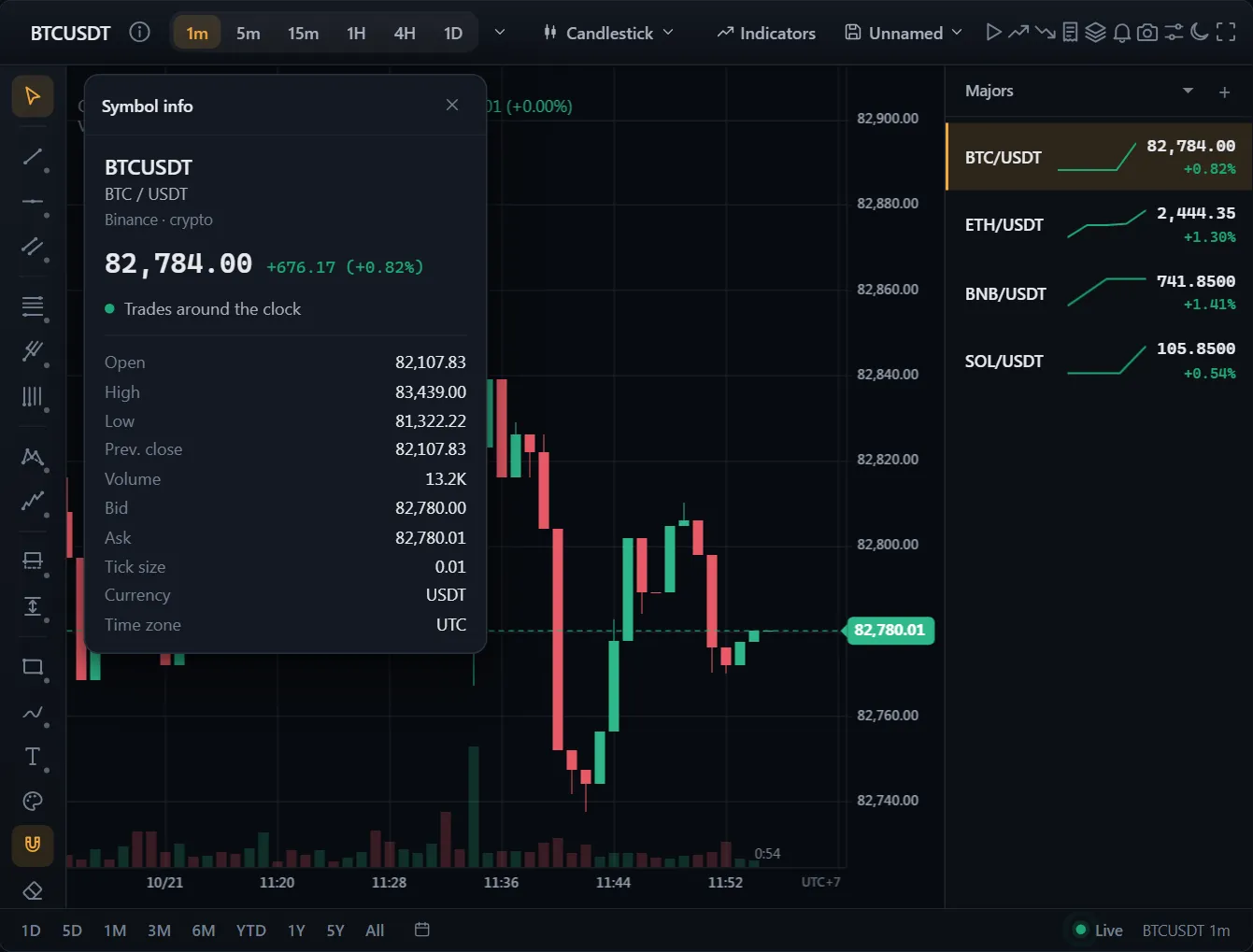 ● 데모관심종목과 종목 정보브라우저에서 생성한 시뮬레이션 시장 데이터
기본 iframe
<iframe
  src="https://your-site/tradecanvas/embed/?symbol=BTCUSDT&timeframe=5m&theme=dark"
  width="800"
  height="500"
  style="border: 0; border-radius: 12px;"
></iframe>
URL 파라미터
| 파라미터 | 기본값 | 비고 |
|---|---|---|
symbol | BTCUSDT | Binance 종목. |
timeframe | 5m | 1m, 5m, 15m, 1h, 4h, 1d. |
theme | dark | dark, light, darkTerminal. |
chartType | candlestick | 18가지 유형 중 아무것이나. |
indicators | 없음 | 쉼표로 구분한 id. 예: indicators=sma,rsi. |
trading | false | 트레이딩 패널을 표시합니다. |
휴대폰 앱 안에서
차트와 위젯은 어떤 WebView에서도 동작합니다: React Native(react-native-webview), Capacitor, Tauri, 네이티브 앱 자체의 WebView. 너비가 641 px 미만이면 위젯이 휴대폰에 맞게 배치됩니다: 툴바에는 종목, 주기, 차트 종류, 지표가 남고 나머지는 “더보기” 안으로 들어갑니다. 드로잉 도구는 차트 위 버튼 뒤에 있고, 메뉴는 아래에서 올라오는 시트로 열리며, 그리드는 차트를 하나씩 탭으로 보여 줍니다. 더 넓어도 들어가지 않는 툴바는 똑같이 합니다. 손가락으로 마우스가 하는 일을 모두 할 수 있습니다.
페이지에 화면 전체를 덮는 viewport를 지정하세요. 위젯은 시트를 노치와 홈 바에서 떨어뜨리고 화면 키보드 위에 둡니다.
<meta name="viewport" content="width=device-width, initial-scale=1, viewport-fit=cover">대부분의 WebView는 앱이 백그라운드로 가면 페이지가 숨겨졌다고 알립니다. 그러면 차트는 스스로 그리기를 멈추고(pauseWhenHidden), 너무 오래 조용한 스트림은 앱이 돌아올 때 다시 연결됩니다. 알리지 않는 WebView라면 앱에서 일시 정지하세요.
// React Native (react-native-webview): the app tells the page
AppState.addEventListener('change', (state) => {
  webview.current?.injectJavaScript(state === 'active' ? 'chart.resume(); true;' : 'chart.suspend(); true;');
});

// Capacitor
import { App } from '@capacitor/app';
App.addListener('appStateChange', ({ isActive }) => (isActive ? chart.resume() : chart.suspend()));
스크롤되는 화면 안의 차트는 세로 스와이프를 화면에 맡깁니다.
new Chart(host, { pageScroll: true }) // a chart in a screen that scrollsTauri의 콘텐츠 보안 정책이 페이지가 데이터 피드의 호스트에 연결하도록 허용해야 합니다.
// tauri.conf.json (Tauri 2): let the page reach the feed
"app": {
  "security": {
    "csp": "default-src 'self'; connect-src 'self' https://api.binance.com wss://stream.binance.com:9443"
  }
}
차트는 픽셀 비율 최대 2로 그립니다(maxPixelRatio). 화면을 닫을 때 제거하면(chart.destroy()) 캔버스 메모리가 바로 반환됩니다.
실제 페이지
문서 화면의 틀 없이 미리 보려면 임베드 경로를 직접 열어 보세요.