埋め込みウィジェット
<iframe> の URL ひとつで、設定済みのトレーディングチャートを任意のページに配置できます。
npm install もビルド手順も不要です。
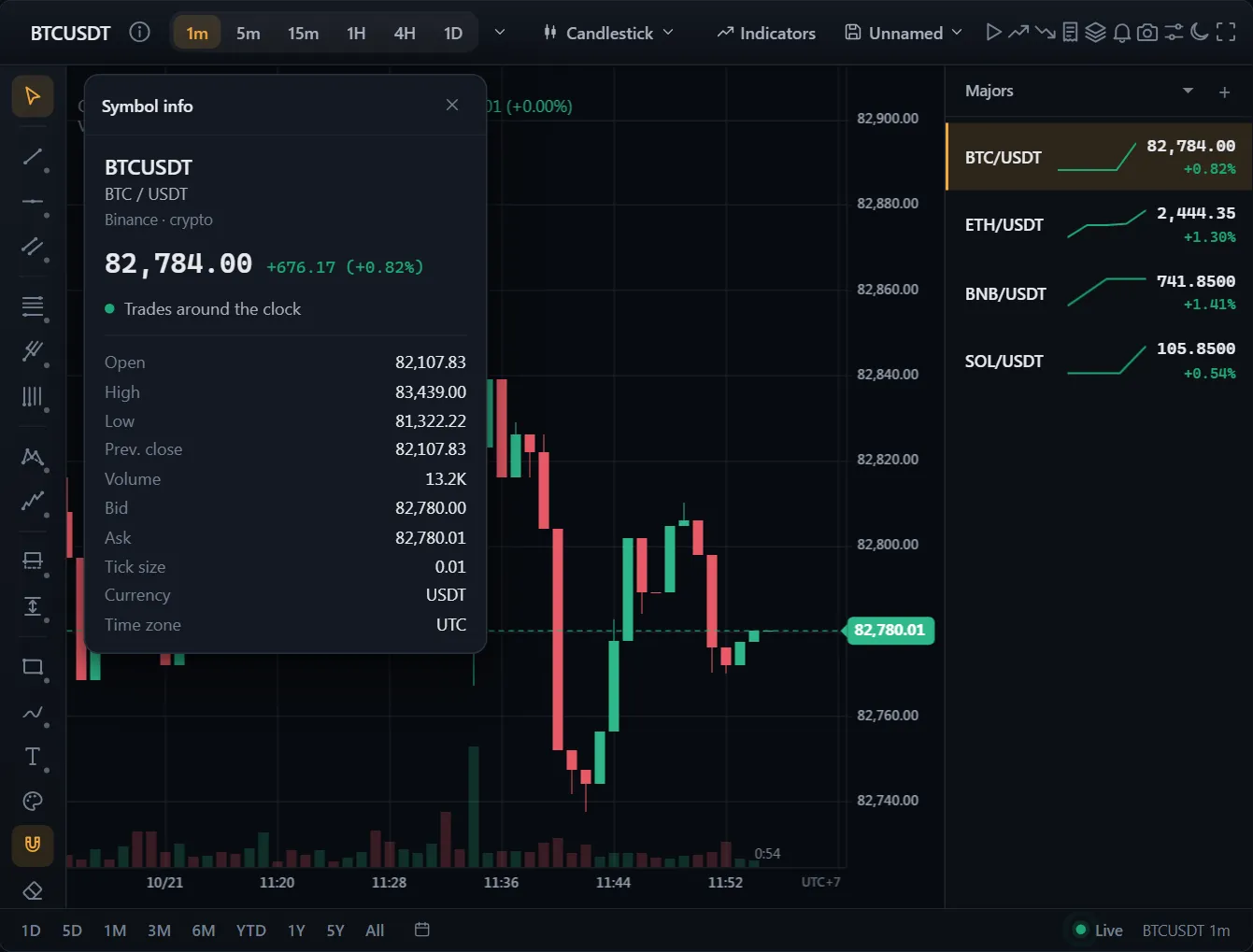 ● デモウォッチリストと銘柄情報ブラウザー内で生成したシミュレーション市場データ
基本の iframe
<iframe
  src="https://your-site/tradecanvas/embed/?symbol=BTCUSDT&timeframe=5m&theme=dark"
  width="800"
  height="500"
  style="border: 0; border-radius: 12px;"
></iframe>
URL パラメーター
| パラメーター | 既定値 | 備考 |
|---|---|---|
symbol | BTCUSDT | Binance のシンボル。 |
timeframe | 5m | 1m、5m、15m、1h、4h、1d。 |
theme | dark | dark、light、darkTerminal。 |
chartType | candlestick | 18 種類のいずれか。 |
indicators | なし | カンマ区切りの id。例:indicators=sma,rsi。 |
trading | false | トレーディングパネルを表示します。 |
スマートフォンアプリの中で
チャートとウィジェットはどの WebView でも動きます:React Native(react-native-webview)、Capacitor、Tauri、ネイティブアプリ独自のもの。幅が 641 px 未満ではウィジェットがスマートフォン向けに並びます:ツールバーにはシンボル、時間足、チャートの種類、インジケーターが残り、残りは「その他」の中へ。描画ツールはチャート上のボタンの奥に、メニューは下からのシートで開き、グリッドはチャートを 1 つずつタブで切り替えて表示します。幅が広くても、収まらないツールバーは同じようにします。指でマウスと同じことができます。
画面全体を覆う viewport をページに指定してください。ウィジェットはシートをノッチやホームバーから離し、画面キーボードの上に保ちます。
<meta name="viewport" content="width=device-width, initial-scale=1, viewport-fit=cover">多くの WebView はアプリがバックグラウンドに回るとページを非表示と報告します。するとチャートは自ら描画を止め(pauseWhenHidden)、長く沈黙したストリームはアプリが戻ると再接続します。報告しない WebView では、アプリ側から一時停止してください。
// React Native (react-native-webview): the app tells the page
AppState.addEventListener('change', (state) => {
  webview.current?.injectJavaScript(state === 'active' ? 'chart.resume(); true;' : 'chart.suspend(); true;');
});

// Capacitor
import { App } from '@capacitor/app';
App.addListener('appStateChange', ({ isActive }) => (isActive ? chart.resume() : chart.suspend()));
スクロールする画面の中のチャートは、縦のスワイプを画面に任せます。
new Chart(host, { pageScroll: true }) // a chart in a screen that scrollsTauri のコンテンツセキュリティポリシーで、データフィードのホストへの接続を許可する必要があります。
// tauri.conf.json (Tauri 2): let the page reach the feed
"app": {
  "security": {
    "csp": "default-src 'self'; connect-src 'self' https://api.binance.com wss://stream.binance.com:9443"
  }
}
チャートはピクセル比 2 までで描画します(maxPixelRatio)。画面を閉じるときに破棄(chart.destroy())すると、キャンバスのメモリはすぐに返されます。
ライブページ
ドキュメントの枠なしでプレビューするには、埋め込み用のルートに直接アクセスしてください。