カスタマイズ
軽い調整から深い作り込みまで、チャートを自分のものにするすべての方法です。たいていのアプリに必要なのは二つか三つ: テーマ、いくつかのスイッチ、自前のボタンです。
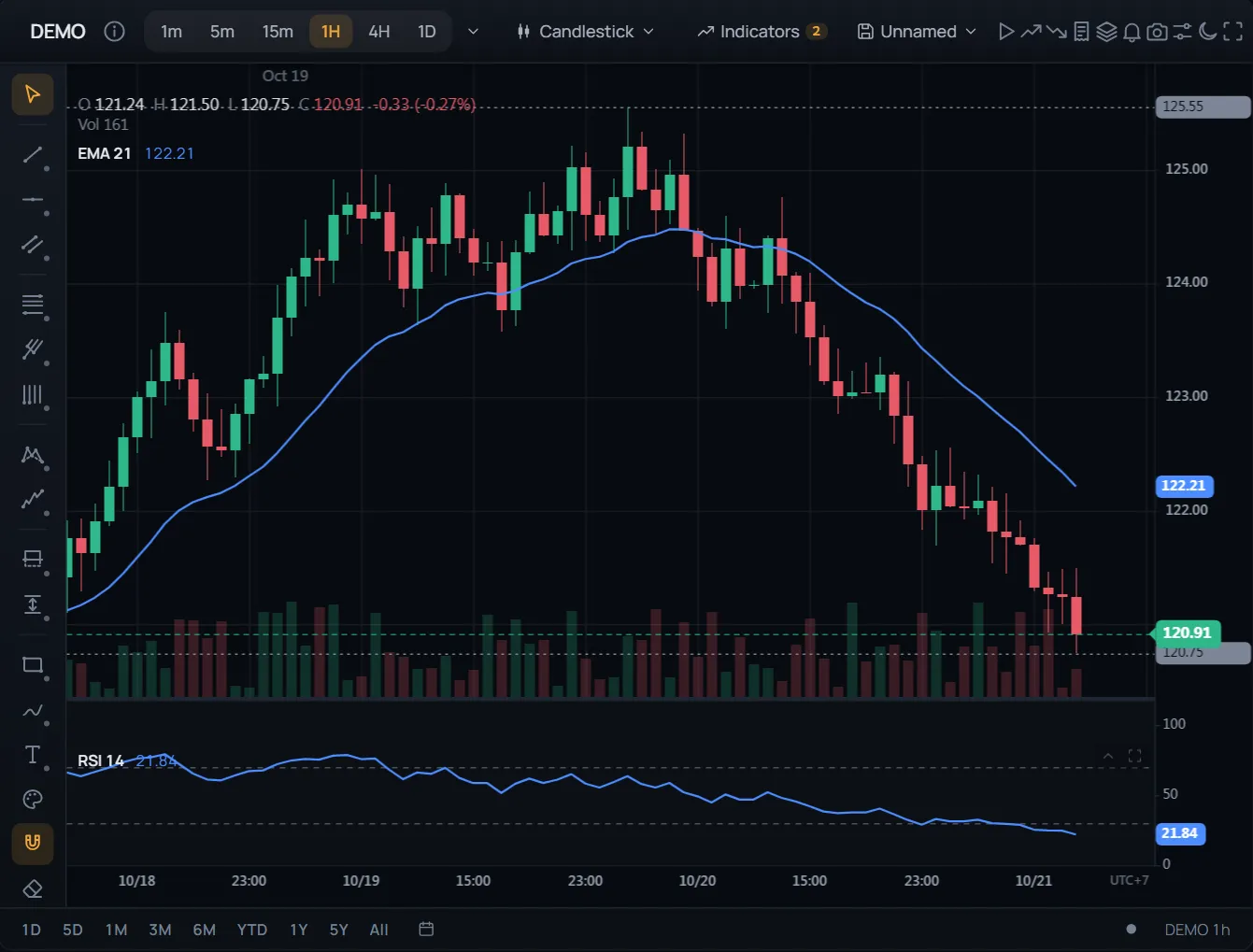 ● デモ自分だけの外観ブラウザー内で生成したシミュレーション市場データ
何を変えるなら何を使うか
| 変えたいもの | 使うもの |
|---|---|
| 色 | theme('dark'、'light' または独自のテーマ)、setTheme — API |
| ウィジェットの角、サイズ、書体、各バー | ui / setUI — スタイル設定 |
| チャートの見た目の一部:グリッド、クロスヘア、チャートタイプの色 | キーで applyOverrides — スタイル設定 |
| インジケーターの線、ペインの背景 | updateIndicatorStyle(id, { plots })、setPaneStyle |
| ウィジェットのどの部品を表示するか | features / setFeatures — 下記 |
| チャート上でユーザーができること:描画、取引、ズーム | チャート自体の features:chartOptions: { features: { drawings: false } } |
| 独自のボタン、メニュー、ステータス項目 | addToolbarButton、addToolbarDropdown、addSidebarButton、addStatusBarItem、getSlot、メニューのフック — 下記 |
| 独自のキーボードショートカット | addHotkey — 下記 |
| 独自の CSS | 安定したフック:--tcw-*、data-tcw-part — 下記 |
| ウィジェットの文言 | locale、messages — 下記 |
| 独自のインジケーター、描画ツール、チャートタイプ | プラグイン |
| UI のすべて | ヘッドレスの Chart と、それを囲む独自の UI — API |
機能スイッチ
ウィジェットのあらゆる部品にスイッチがあり、オフにするまではすべてオンです。ドットのない名前は機能まるごとで、
それが現れるすべての場所でオフになります:alerts はベルのボタン、メニューのアラート項目、アラートの通知を
取り除きます。ドットのある名前は一か所です:toolbar.alerts はベルだけを取り除き、メニューからは引き続き
アラートを追加できます。スイッチはウィジェットの動作中に切り替えられます。
const widget = new ChartWidget(host, {
  features: {
    'toolbar.replay': false,          // ボタン一つ
    'sidebar.patterns': false,        // 描画ツールのグループ一つ
    'menu.chart.exportData': false,   // メニュー項目一つ
    hotkeys: false,                   // ウィジェットのすべてのキー操作
  },
})

widget.setFeatures({ sidebar: false, statusBar: false })   // 動作中にすっきりしたチャートへ
widget.isFeatureOn('sidebar')        // false
widget.getFeatures()                 // すべてのスイッチのオン・オフ
grid.setFeatures({ toasts: false }) // ChartWidgetGrid のすべてのチャート名前は約束事です:新しい名前は増えますが、改名はしません。WIDGET_FEATURES に一覧があり、TypeScript が
チェックします。不明な名前は警告とともに無視されます。
スイッチが表示・非表示にするのはウィジェット自身の部品です。チャートそのものでの操作——描画、取引、ズーム、ある時間足——
を止めるには、チャートの features(chartOptions.features)を使います。データやストレージを伴う部品は
オプションのままです:trading、watchlist、depthLadder、layouts がそれ自体の有無を決め、スイッチはそのボタンを隠します。
従来のオン・オフのオプションはこれらのスイッチそのもので、これまでどおり使えます:
| オプション | スイッチ |
|---|---|
toolbar: false | toolbar |
drawingTools: false | sidebar、drawingSettings、hotkeys.tools、menu.chart.horizontalLine |
statusBar: false | statusBar、goToDate |
rangeBar: false | statusBar.range、goToDate |
accountPanel: false | accountPanel、orderTicket |
indicatorLegend、settings、alerts、objectTree、indicatorTemplates、intervalTyping、symbolInfo、navigation、dragDropImport、customTimeframes、fullscreen | 同じ名前のスイッチ |
すべてのスイッチ
| グループ | スイッチ |
|---|---|
| バー | toolbar sidebar statusBar |
| 機能 | alerts objectTree symbolInfo symbolSearch settings indicatorSettings drawingSettings dataWindow commandPalette hotkeySheet goToDate replay screenshot copyImage shareView autoFib themeToggle fullscreen accountPanel orderTicket bracketOrders depthLadder layouts indicatorTemplates compare indicatorLegend navigation customTimeframes intervalTyping dragDropImport hotkeys toasts |
| ツールバー | toolbar.symbol toolbar.symbolInfo toolbar.timeframes toolbar.timeframeMenu toolbar.chartType toolbar.indicators toolbar.layouts toolbar.replay toolbar.bracketOrders toolbar.depthLadder toolbar.accountPanel toolbar.objectTree toolbar.alerts toolbar.screenshot toolbar.settings toolbar.themeToggle toolbar.fullscreen |
| 描画サイドバー | sidebar.cursor sidebar.favorites sidebar.lines sidebar.fibonacci sidebar.patterns sidebar.forecasting sidebar.annotation sidebar.style sidebar.magnet sidebar.eraser sidebar.zoomArea sidebar.stayInDrawing sidebar.undo sidebar.redo sidebar.clear |
| ステータスバー | statusBar.range statusBar.goToDate statusBar.market statusBar.connection statusBar.symbol statusBar.rangeTimeframe |
| チャート上 | indicatorLegend.values indicatorLegend.visibility indicatorLegend.settings indicatorLegend.remove indicatorLegend.more pane.move pane.collapse pane.maximize navigation.zoom navigation.scroll navigation.reset selectionToolbar |
| メニュー | menu.chart menu.chart.alert menu.chart.order menu.chart.orderTicket menu.chart.horizontalLine menu.chart.resetView menu.chart.drawings menu.chart.exportData menu.chart.settings menu.chart.scale menu.chart.goToDate menu.chart.paneScale menu.priceAxisAdd menu.drawing menu.drawing.settings menu.drawing.alert menu.drawing.order menu.drawing.group menu.drawing.lock menu.drawing.hide menu.drawing.duplicate menu.drawing.delete |
| キー操作 | hotkeys.commandPalette hotkeys.symbolSearch hotkeys.save hotkeys.tools hotkeys.invertScale hotkeys.goToDate hotkeys.help |
名前以上のことをするスイッチもあります:indicatorLegend をオフにするとペインに自分のタイトルが戻ります。 menu.chart.* は右クリックメニューと価格軸の横の "+" の両方に効きます。compare はオブジェクト
ツリーの追加ボタンを取り除き、表示中の比較は一覧に残ります。toasts はウィジェット自身の通知を止めます(エラーは表示されます)。 widget.toast() による通知も表示されます。 selectionToolbar をオフにすると選択した描画の上のツールバーが隠れます。右クリックメニューは残ります。 statusBar.rangeTimeframe をオフにすると、レンジバーの期間がバーに収まらなくても時間足を保ちます。オンでは週足や月足に切り替え、また戻します。
独自の通知にも、ウィジェットのアイコンセットのアイコンを名前で付けられます('bell'、'check'、'info'…)。ウィジェットのアラート通知がベルを付けるのと同じです。ウィジェットはどこにも絵文字を使いません。チャート自身のラベルを含め、すべてのアイコンは一つのセットから来ています。
widget.toast('Order filled at 64,200', 'info', 'check')  // the icon set's check before the text
widget.toast('Feed lost', 'error', 'info')
独自の部品
独自のボタン、メニュー、項目はウィジェットの各バーに収まり、ウィジェット自身のものと同じに見え、テーマと見た目に 従います。どれも変更・削除用のハンドルを返し、そのバーが表示されている間だけ表示されます。
widget.addToolbarButton({ id: 'news', label: 'News', icon: 'bell', toggle: true, onClick })

widget.addToolbarDropdown({
  id: 'scans',
  label: 'Scans',
  icon: 'layers',
  side: 'left',                              // チャートの操作ボタンの並び
  items: () => [                             // 開くたびに取得
    { label: 'Breakouts', onSelect: () => runScan('breakouts') },
    { label: 'Live only', checked: liveOnly, onSelect: () => (liveOnly = !liveOnly) },
  ],
})

const ruler = widget.addSidebarButton({ id: 'ruler', label: 'Ruler', icon: 'ruler', toggle: true,
  onClick: () => ruler?.setActive(toggleRuler()) })

const latency = widget.addStatusBarItem({ id: 'latency', text: '12 ms', label: 'Latency' })
latency?.setText('15 ms')
widget.addHotkey({ keys: 'Alt+N', label: 'New note', onPress: () => addNote() })   // 同じキーのウィジェットのショートカットを置き換え、ショートカット一覧(?)にも出ます

// そのほか何でも:ツールバーの操作ボタンの横、サイドバーのボタンの下、
// ステータスバーの両端、またはチャートの上に
widget.getSlot('chart')?.append(myOverlay) // ポインターは通り抜けます。自分の要素には pointer-events: auto をスロット:toolbar.left、toolbar.right、sidebar、statusBar.left、statusBar.right、chart。
独自のメニュー項目
独自の項目はウィジェットのメニューの最後に並びます。メニューが開くたびに、開いた場所とともに取得されます。
new ChartWidget(host, {
  chartMenuItems: ({ area, price }) => area === 'plot' && price !== undefined
    ? [{ label: 'Copy price', onSelect: () => copy(price) }]
    : [],
  drawingMenuItems: ({ id, type, selected }) => [{ label: 'Share', icon: 'link', onSelect: () => share(id) }],
  indicatorMenuItems: ({ instanceId, indicatorId }) => [{ label: 'Explain', onSelect: () => explain(indicatorId) }],
})
独自の CSS
ウィジェットは iframe ではなくページの一部なので、あなたの CSS が届きます。次のフックは 1.x の間変わりません:
.tcw-root上の--tcw-*変数:見た目のトークン(スタイル設定を参照)。[data-tcw-part~="toolbar.screenshot"]:各部品はそのスイッチの名前を持つので、同じ名前でルールから見つけられます。.tcw-root[data-tcw-off~="sidebar"]:オフのスイッチ。ウィジェットのルート要素に付きます。[data-host-button="id"]、[data-host-item="id"]:独自のボタンとステータス項目を、付けた id で。
それ以外のクラス名はウィジェット内部のもので、変わることがあります。フックを使ってスタイルしてください。
/* 独自のツールバーボタンをアクセント色に */
.tcw-root [data-host-button="news"] { color: var(--tcw-accent); }
/* 描画ツールがオフの間は自分のパネルを広く */
.my-layout:has(.tcw-root[data-tcw-off~="sidebar"]) .my-panel { width: 320px; }
文言
ウィジェットは 30 言語に対応しています(locale。英語とベトナム語は組み込み、ほかは @tradecanvas/chart/widget/locales から読み込みます)。messages は言語の文字列の上から
どの文字列でも変えられます。インジケーター名はそのままです。
import { de } from '@tradecanvas/chart/widget/locales'

new ChartWidget(host, {
  locale: 'de',
  messages: { ...de, 'toolbar.indicators': 'Studien' },
})
さらに深く
独自のインジケーター、描画ツール、チャートタイプはプラグインとして登録すれば、
メニューも含めて組み込みのものと同じように動きます。UI をすべて自前にしたいなら、ヘッドレスの Chart を使います:同じエンジンで、ウィジェットなしです。