Personalización
Todas las formas de hacer tuyo el gráfico, del retoque más ligero al más profundo. La mayoría de las apps necesitan dos o tres: un tema, unos cuantos interruptores, un botón propio.
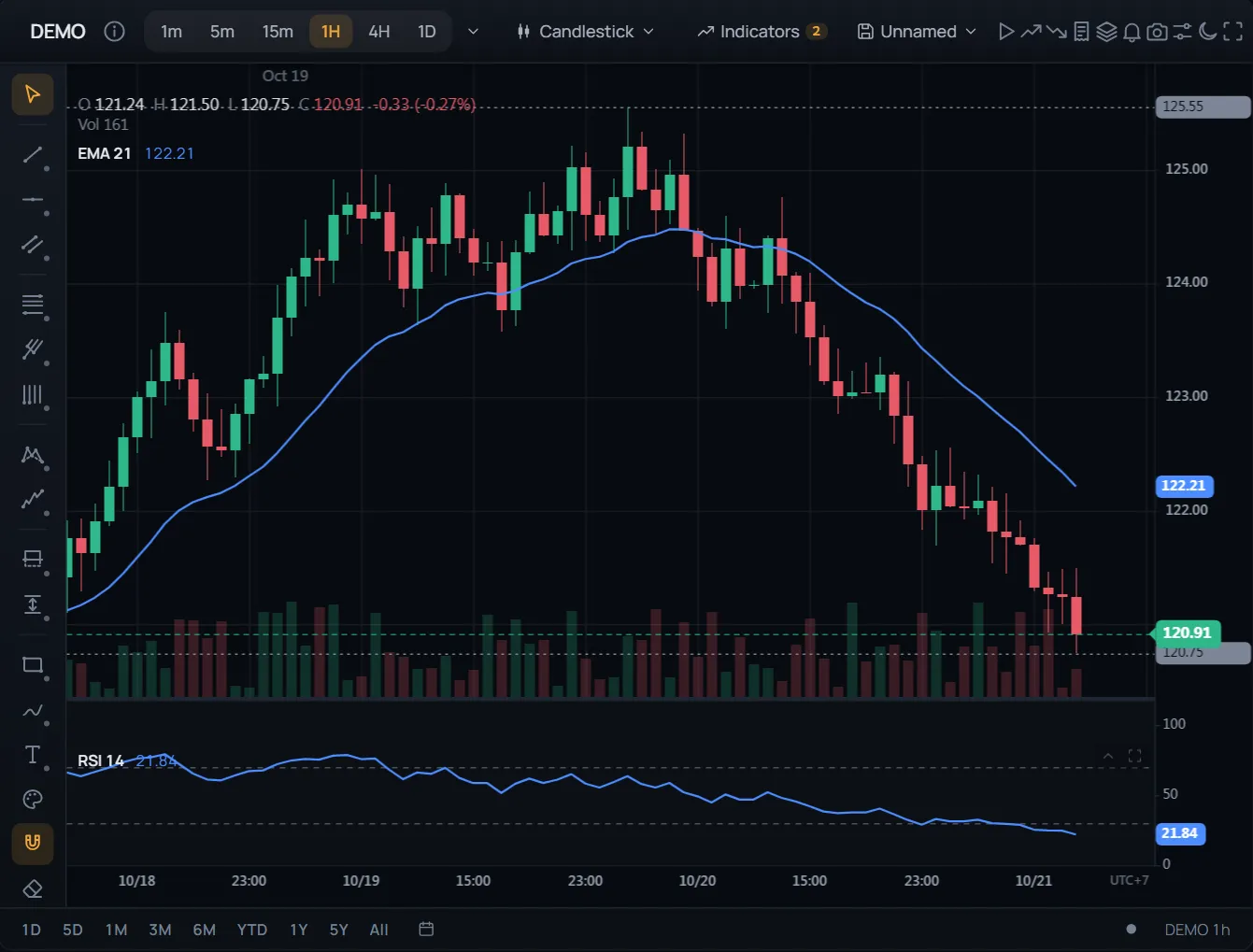 ● DemosTu propio aspectoDatos de mercado simulados, generados en tu navegador
Qué usar para cada cosa
| Quieres cambiar | Usa |
|---|---|
| Los colores | theme ('dark', 'light' o un tema tuyo), setTheme — API |
| Las esquinas, los tamaños, la tipografía y las barras del widget | ui / setUI — Estilos |
| Una parte del aspecto del gráfico: la cuadrícula, la cruz, los colores de un tipo de gráfico | applyOverrides por clave — Estilos |
| Las líneas de un indicador, el fondo de un panel | updateIndicatorStyle(id, { plots }), setPaneStyle |
| Qué partes del widget se ven | features / setFeatures — más abajo |
| Lo que el usuario puede hacer en el gráfico: dibujar, operar, hacer zoom | Las features del propio gráfico: chartOptions: { features: { drawings: false } } |
| Botones, menús y elementos de estado propios | addToolbarButton, addToolbarDropdown, addSidebarButton, addStatusBarItem, getSlot, los ganchos de menú — más abajo |
| Atajos de teclado propios | addHotkey — más abajo |
| Tu propio CSS | Los ganchos estables: --tcw-*, data-tcw-part — más abajo |
| Los textos del widget | locale, messages — más abajo |
| Indicadores, herramientas de dibujo o tipos de gráfico propios | Plugins |
| Toda la interfaz | El Chart sin interfaz, con la tuya alrededor — API |
Interruptores de funciones
Cada parte del widget tiene un interruptor, y todos están encendidos hasta que los apagas. Un nombre sin punto es una
capacidad entera, apagada allí donde aparezca: alerts quita la campana, las entradas de alerta de los
menús y los avisos de alerta. Un nombre con punto es un solo lugar: toolbar.alerts quita solo la campana, y
los menús siguen ofreciendo alertas. Los interruptores cambian mientras el widget funciona.
const widget = new ChartWidget(host, {
  features: {
    'toolbar.replay': false,          // un botón
    'sidebar.patterns': false,        // una sección de herramientas de dibujo
    'menu.chart.exportData': false,   // una entrada de menú
    hotkeys: false,                   // todos los atajos del widget
  },
})

widget.setFeatures({ sidebar: false, statusBar: false })   // un gráfico limpio, en marcha
widget.isFeatureOn('sidebar')        // false
widget.getFeatures()                 // todos los interruptores, encendidos o apagados
grid.setFeatures({ toasts: false })  // cada gráfico de un ChartWidgetGrid
Los nombres son un compromiso: llegan nuevos, ninguno cambia de nombre. Están en WIDGET_FEATURES y
TypeScript los comprueba; un nombre desconocido se descarta con un aviso.
Los interruptores muestran y ocultan las partes del propio widget. Para impedir algo en el gráfico mismo —dibujar,
operar, hacer zoom, una temporalidad— usa las features del gráfico (chartOptions.features). Las partes que
traen datos o almacenamiento siguen siendo opciones: trading, watchlist, depthLadder y layouts deciden si existen, y los interruptores ocultan sus botones.
Las opciones de encendido y apagado anteriores son estos mismos interruptores, y siguen como estaban:
| Opción | Interruptores |
|---|---|
toolbar: false | toolbar |
drawingTools: false | sidebar, drawingSettings, hotkeys.tools, menu.chart.horizontalLine |
statusBar: false | statusBar, goToDate |
rangeBar: false | statusBar.range, goToDate |
accountPanel: false | accountPanel, orderTicket |
indicatorLegend, settings, alerts, objectTree, indicatorTemplates, intervalTyping, symbolInfo, navigation, dragDropImport, customTimeframes, fullscreen | El interruptor del mismo nombre |
Todos los interruptores
| Grupo | Interruptores |
|---|---|
| Barras | toolbar sidebar statusBar |
| Capacidades | alerts objectTree symbolInfo symbolSearch settings indicatorSettings drawingSettings dataWindow commandPalette hotkeySheet goToDate replay screenshot copyImage shareView autoFib themeToggle fullscreen accountPanel orderTicket bracketOrders depthLadder layouts indicatorTemplates compare indicatorLegend navigation customTimeframes intervalTyping dragDropImport hotkeys toasts |
| Barra de herramientas | toolbar.symbol toolbar.symbolInfo toolbar.timeframes toolbar.timeframeMenu toolbar.chartType toolbar.indicators toolbar.layouts toolbar.replay toolbar.bracketOrders toolbar.depthLadder toolbar.accountPanel toolbar.objectTree toolbar.alerts toolbar.screenshot toolbar.settings toolbar.themeToggle toolbar.fullscreen |
| Barra de dibujo | sidebar.cursor sidebar.favorites sidebar.lines sidebar.fibonacci sidebar.patterns sidebar.forecasting sidebar.annotation sidebar.style sidebar.magnet sidebar.eraser sidebar.zoomArea sidebar.stayInDrawing sidebar.undo sidebar.redo sidebar.clear |
| Barra de estado | statusBar.range statusBar.goToDate statusBar.market statusBar.connection statusBar.symbol statusBar.rangeTimeframe |
| Sobre el gráfico | indicatorLegend.values indicatorLegend.visibility indicatorLegend.settings indicatorLegend.remove indicatorLegend.more pane.move pane.collapse pane.maximize navigation.zoom navigation.scroll navigation.reset selectionToolbar |
| Menús | menu.chart menu.chart.alert menu.chart.order menu.chart.orderTicket menu.chart.horizontalLine menu.chart.resetView menu.chart.drawings menu.chart.exportData menu.chart.settings menu.chart.scale menu.chart.goToDate menu.chart.paneScale menu.priceAxisAdd menu.drawing menu.drawing.settings menu.drawing.alert menu.drawing.order menu.drawing.group menu.drawing.lock menu.drawing.hide menu.drawing.duplicate menu.drawing.delete |
| Atajos | hotkeys.commandPalette hotkeys.symbolSearch hotkeys.save hotkeys.tools hotkeys.invertScale hotkeys.goToDate hotkeys.help |
Algunos hacen más de lo que dice su nombre: con indicatorLegend apagado, los paneles recuperan su título; menu.chart.* vale tanto para el menú del clic derecho como para el "+" junto al eje de precios; compare quita el botón de añadir del árbol de objetos, y las comparaciones ya puestas siguen en la lista; toasts calla los avisos del propio widget (sus errores se siguen mostrando), y los tuyos con widget.toast() también se muestran. selectionToolbar apagado oculta la barra sobre un dibujo seleccionado; el menú del botón derecho sigue. statusBar.rangeTimeframe apagado mantiene la temporalidad cuando un rango de la barra de rangos es más largo de lo que caben sus barras; encendido, cambia a semanal o mensual y vuelve.
Sus propios avisos pueden llevar un icono del conjunto del widget, por nombre ('bell', 'check', 'info'…), como el aviso de alerta del widget lleva la campana. El widget no usa emoji en ningún sitio: todos los iconos, también las etiquetas del propio gráfico, vienen de un mismo conjunto.
widget.toast('Order filled at 64,200', 'info', 'check')  // the icon set's check before the text
widget.toast('Feed lost', 'error', 'info')
Tus propias partes
Tus botones, menús y elementos van en las barras del widget, se ven como los suyos y siguen su tema y su aspecto. Cada uno devuelve un manejador para cambiarlo o quitarlo, y se muestra mientras se muestre su barra.
widget.addToolbarButton({ id: 'news', label: 'News', icon: 'bell', toggle: true, onClick })

widget.addToolbarDropdown({
  id: 'scans',
  label: 'Scans',
  icon: 'layers',
  side: 'left',                              // con los controles del gráfico
  items: () => [                             // se piden cada vez que se abre
    { label: 'Breakouts', onSelect: () => runScan('breakouts') },
    { label: 'Live only', checked: liveOnly, onSelect: () => (liveOnly = !liveOnly) },
  ],
})

const ruler = widget.addSidebarButton({ id: 'ruler', label: 'Ruler', icon: 'ruler', toggle: true,
  onClick: () => ruler?.setActive(toggleRuler()) })

const latency = widget.addStatusBarItem({ id: 'latency', text: '12 ms', label: 'Latency' })
latency?.setText('15 ms')
widget.addHotkey({ keys: 'Alt+N', label: 'New note', onPress: () => addNote() })   // sustituye al atajo del widget con las mismas teclas; también en la hoja de atajos (?)

// Cualquier otra cosa tuya: junto a los controles de la barra, bajo los de la barra lateral,
// en un extremo u otro de la barra de estado, o sobre el gráfico
widget.getSlot('chart')?.append(myOverlay)   // la capa deja pasar el puntero; da pointer-events: auto a lo tuyo
Ranuras: toolbar.left, toolbar.right, sidebar, statusBar.left, statusBar.right, chart.
Tus entradas de menú
Tus entradas van al final de los menús del widget; se piden cada vez que uno se abre, con el lugar donde se abrió.
new ChartWidget(host, {
  chartMenuItems: ({ area, price }) => area === 'plot' && price !== undefined
    ? [{ label: 'Copy price', onSelect: () => copy(price) }]
    : [],
  drawingMenuItems: ({ id, type, selected }) => [{ label: 'Share', icon: 'link', onSelect: () => share(id) }],
  indicatorMenuItems: ({ instanceId, indicatorId }) => [{ label: 'Explain', onSelect: () => explain(indicatorId) }],
})
Tu propio CSS
El widget forma parte de tu página, no de un iframe, así que tu CSS llega a él. Estos ganchos se mantienen durante toda la 1.x:
- Las variables
--tcw-*en.tcw-root: los tokens del aspecto (ver Estilos). [data-tcw-part~="toolbar.screenshot"]: cada parte lleva los nombres de sus interruptores, así que una regla la encuentra por el mismo nombre..tcw-root[data-tcw-off~="sidebar"]: los interruptores apagados, en la raíz del widget.[data-host-button="id"],[data-host-item="id"]: tus propios botones y elementos de estado, por el id que les diste.
Los demás nombres de clase son del propio widget y pueden cambiar: aplica estilos mediante los ganchos.
/* tu botón de la barra en el color de acento */
.tcw-root [data-host-button="news"] { color: var(--tcw-accent); }
/* un panel tuyo más ancho mientras las herramientas de dibujo están apagadas */
.my-layout:has(.tcw-root[data-tcw-off~="sidebar"]) .my-panel { width: 320px; }
Textos
El widget habla 30 idiomas (locale; inglés y vietnamita vienen incluidos, los demás se cargan desde @tradecanvas/chart/widget/locales). messages cambia cualquiera de sus textos, encima de los
del idioma. Los nombres de los indicadores no cambian.
import { de } from '@tradecanvas/chart/widget/locales'

new ChartWidget(host, {
  locale: 'de',
  messages: { ...de, 'toolbar.indicators': 'Studien' },
})
Más a fondo
Los indicadores, herramientas de dibujo y tipos de gráfico propios se registran como plugins y funcionan como los incluidos, también en los menús. Para una interfaz del todo tuya, usa el Chart sin
interfaz: el mismo motor, sin el widget.