定制
从最轻的改动到最深的改造,这里列出让图表成为你自己的每一种方式。大多数应用只需其中两三种:一个主题、几个开关、 一个自己的按钮。
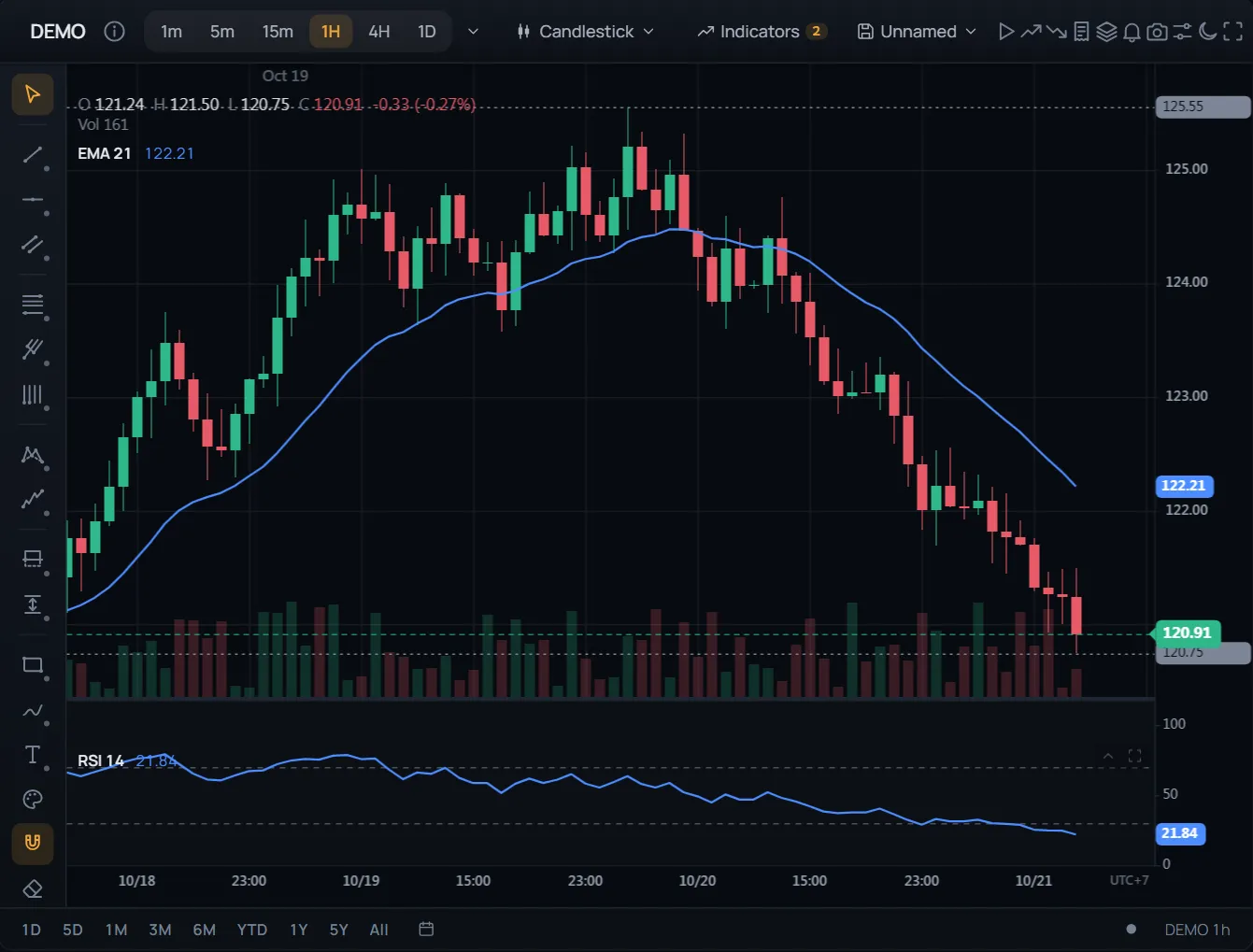 ● 演示你自己的外观模拟行情数据,在你的浏览器中生成
想改什么,用什么
| 你想改变 | 使用 |
|---|---|
| 颜色 | theme('dark'、'light' 或你自己的主题)、setTheme — API |
| 组件的圆角、尺寸、字体和各个栏 | ui / setUI — 样式 |
| 图表外观的某一部分:网格、十字光标、某种图表类型的颜色 | 按键名使用 applyOverrides — 样式 |
| 指标的线条、窗格的背景 | updateIndicatorStyle(id, { plots })、setPaneStyle |
| 组件显示哪些部分 | features / setFeatures — 见下文 |
| 用户能在图表上做什么:绘图、交易、缩放 | 图表自身的 features:chartOptions: { features: { drawings: false } } |
| 你自己的按钮、菜单和状态项 | addToolbarButton、addToolbarDropdown、addSidebarButton、addStatusBarItem、getSlot、菜单钩子 — 见下文 |
| 你自己的快捷键 | addHotkey — 见下文 |
| 你自己的 CSS | 稳定的挂钩:--tcw-*、data-tcw-part — 见下文 |
| 组件的文字 | locale、messages — 见下文 |
| 你自己的指标、绘图工具或图表类型 | 插件 |
| 整个界面 | 无界面的 Chart,外面套上你自己的界面 — API |
功能开关
组件的每个部分都有一个开关,所有开关默认开启,直到你关掉它。不带点的名称是一整项功能,在它出现的每个地方都会关闭: alerts 会去掉铃铛按钮、菜单里的警报项以及警报通知。带点的名称是一个位置:toolbar.alerts 只去掉铃铛按钮,菜单里仍然可以添加警报。开关可以在组件运行时切换。
const widget = new ChartWidget(host, {
  features: {
    'toolbar.replay': false,          // 一个按钮
    'sidebar.patterns': false,        // 一组绘图工具
    'menu.chart.exportData': false,   // 一个菜单项
    hotkeys: false,                   // 组件的所有快捷键
  },
})

widget.setFeatures({ sidebar: false, statusBar: false })   // 运行中得到一个干净的图表
widget.isFeatureOn('sidebar')        // false
widget.getFeatures()                 // 所有开关,开或关
grid.setFeatures({ toasts: false })  // ChartWidgetGrid 中的每个图表
这些名称是一项约定:只会新增,不会改名。它们列在 WIDGET_FEATURES 中并由 TypeScript 检查;未知的名称会被忽略并给出警告。
开关只负责显示和隐藏组件自身的部分。要禁止图表本身的某件事——绘图、交易、缩放、某个周期——请使用图表的 features
(chartOptions.features)。会带来数据或存储的部分仍然是选项:trading、watchlist、 depthLadder 和 layouts 决定它们是否存在,开关则可以隐藏它们的按钮。
以前的开/关选项就是这些开关,用法不变:
| 选项 | 开关 |
|---|---|
toolbar: false | toolbar |
drawingTools: false | sidebar、drawingSettings、hotkeys.tools、menu.chart.horizontalLine |
statusBar: false | statusBar、goToDate |
rangeBar: false | statusBar.range、goToDate |
accountPanel: false | accountPanel、orderTicket |
indicatorLegend、settings、alerts、objectTree、indicatorTemplates、intervalTyping、symbolInfo、navigation、dragDropImport、customTimeframes、fullscreen | 同名的开关 |
全部开关
| 分组 | 开关 |
|---|---|
| 各个栏 | toolbar sidebar statusBar |
| 功能 | alerts objectTree symbolInfo symbolSearch settings indicatorSettings drawingSettings dataWindow commandPalette hotkeySheet goToDate replay screenshot copyImage shareView autoFib themeToggle fullscreen accountPanel orderTicket bracketOrders depthLadder layouts indicatorTemplates compare indicatorLegend navigation customTimeframes intervalTyping dragDropImport hotkeys toasts |
| 工具栏 | toolbar.symbol toolbar.symbolInfo toolbar.timeframes toolbar.timeframeMenu toolbar.chartType toolbar.indicators toolbar.layouts toolbar.replay toolbar.bracketOrders toolbar.depthLadder toolbar.accountPanel toolbar.objectTree toolbar.alerts toolbar.screenshot toolbar.settings toolbar.themeToggle toolbar.fullscreen |
| 绘图侧栏 | sidebar.cursor sidebar.favorites sidebar.lines sidebar.fibonacci sidebar.patterns sidebar.forecasting sidebar.annotation sidebar.style sidebar.magnet sidebar.eraser sidebar.zoomArea sidebar.stayInDrawing sidebar.undo sidebar.redo sidebar.clear |
| 状态栏 | statusBar.range statusBar.goToDate statusBar.market statusBar.connection statusBar.symbol statusBar.rangeTimeframe |
| 图表上 | indicatorLegend.values indicatorLegend.visibility indicatorLegend.settings indicatorLegend.remove indicatorLegend.more pane.move pane.collapse pane.maximize navigation.zoom navigation.scroll navigation.reset selectionToolbar |
| 菜单 | menu.chart menu.chart.alert menu.chart.order menu.chart.orderTicket menu.chart.horizontalLine menu.chart.resetView menu.chart.drawings menu.chart.exportData menu.chart.settings menu.chart.scale menu.chart.goToDate menu.chart.paneScale menu.priceAxisAdd menu.drawing menu.drawing.settings menu.drawing.alert menu.drawing.order menu.drawing.group menu.drawing.lock menu.drawing.hide menu.drawing.duplicate menu.drawing.delete |
| 快捷键 | hotkeys.commandPalette hotkeys.symbolSearch hotkeys.save hotkeys.tools hotkeys.invertScale hotkeys.goToDate hotkeys.help |
有几个开关的作用比名字多:关闭 indicatorLegend 后,窗格会显示回自己的标题;menu.chart.* 同时作用于价格轴旁的 "+" 和右键菜单;compare 去掉对象树里的添加按钮,已有的对比仍保留在列表中; toasts 关闭组件自身的提示(错误提示仍会显示),你通过 widget.toast() 发出的提示也照常显示。
关闭 selectionToolbar 会隐藏选中画线上方的工具栏;右键菜单仍然保留。
关闭 statusBar.rangeTimeframe 时,区间栏上的区间长于 K 线能放下的范围也保持周期;开启时切换为周线或月线并在之后切回。
你自己的提示可以带上组件图标集中的图标,按名称指定('bell'、'check'、'info'…),就像组件的提醒提示带着铃铛一样。组件任何地方都不使用 emoji:所有图标,包括图表自身的标签,都来自同一套图标。
widget.toast('Order filled at 64,200', 'info', 'check')  // the icon set's check before the text
widget.toast('Feed lost', 'error', 'info')
你自己的部件
你的按钮、菜单和状态项放在组件的各个栏里,看起来和组件自带的一样,并跟随它的主题和外观。每个方法都返回一个句柄, 用来修改或移除,并且在所在的栏显示时才显示。
widget.addToolbarButton({ id: 'news', label: 'News', icon: 'bell', toggle: true, onClick })

widget.addToolbarDropdown({
  id: 'scans',
  label: 'Scans',
  icon: 'layers',
  side: 'left',                              // 和图表控件放在一起
  items: () => [                             // 每次打开时重新获取
    { label: 'Breakouts', onSelect: () => runScan('breakouts') },
    { label: 'Live only', checked: liveOnly, onSelect: () => (liveOnly = !liveOnly) },
  ],
})

const ruler = widget.addSidebarButton({ id: 'ruler', label: 'Ruler', icon: 'ruler', toggle: true,
  onClick: () => ruler?.setActive(toggleRuler()) })

const latency = widget.addStatusBarItem({ id: 'latency', text: '12 ms', label: 'Latency' })
latency?.setText('15 ms')
widget.addHotkey({ keys: 'Alt+N', label: 'New note', onPress: () => addNote() })   // 按键相同时取代组件自带的快捷键;也列在快捷键面板中(?)

// 你的其他任何内容:工具栏控件旁、侧栏按钮下、状态栏两端,或图表之上
widget.getSlot('chart')?.append(myOverlay) // 这一层让指针穿过;你的元素需设置 pointer-events: auto插槽:toolbar.left、toolbar.right、sidebar、statusBar.left、statusBar.right、chart。
你的菜单项
你的菜单项排在组件菜单的末尾,每次菜单打开时重新获取,并告诉你菜单在哪里打开。
new ChartWidget(host, {
  chartMenuItems: ({ area, price }) => area === 'plot' && price !== undefined
    ? [{ label: 'Copy price', onSelect: () => copy(price) }]
    : [],
  drawingMenuItems: ({ id, type, selected }) => [{ label: 'Share', icon: 'link', onSelect: () => share(id) }],
  indicatorMenuItems: ({ instanceId, indicatorId }) => [{ label: 'Explain', onSelect: () => explain(indicatorId) }],
})
你自己的 CSS
组件是页面的一部分,而不是嵌在 iframe 里,所以你的 CSS 能作用到它。以下这些挂钩在 1.x 中保持不变:
.tcw-root上的--tcw-*变量:外观的 token(见样式)。[data-tcw-part~="toolbar.screenshot"]:每个部分都带有其开关的名称,规则可以按同样的名称找到它。.tcw-root[data-tcw-off~="sidebar"]:关闭的开关,写在组件的根元素上。[data-host-button="id"]、[data-host-item="id"]:你自己的按钮和状态项,按你给的 id。
其他类名属于组件内部,可能会变:请通过这些挂钩来写样式。
/* 你的工具栏按钮使用强调色 */
.tcw-root [data-host-button="news"] { color: var(--tcw-accent); }
/* 绘图工具关闭时,让你自己的面板更宽 */
.my-layout:has(.tcw-root[data-tcw-off~="sidebar"]) .my-panel { width: 320px; }
文字
组件支持 30 种语言(locale;内置英语和越南语,其他语言从 @tradecanvas/chart/widget/locales 加载)。messages 可以在语言的字符串之上修改任意一条。指标名称保持不变。
import { de } from '@tradecanvas/chart/widget/locales'

new ChartWidget(host, {
  locale: 'de',
  messages: { ...de, 'toolbar.indicators': 'Studien' },
})
更深入
你自己的指标、绘图工具和图表类型以插件形式注册,之后就和内置的一样工作,包括出现在菜单中。
想要完全属于你的界面,就使用无界面的 Chart:同一个引擎,没有组件外壳。